本ページはプロモーション(アフィリエイト広告)を含みます。
最終更新日: 2026年4月25日
ブログを始めたいのに、最初の一歩で手が止まっていませんか。
- 始め方が複雑で迷う
- サーバー選びで詰まる
- 初期費用がわからない
インフラエンジニアとして働きながら、自分のブログをエックスサーバーで開設してみました。
最初は設定が難しそうだと身構えていたのですが、申し込みから管理画面ログインまで実測で約20分でした。
この記事では、初心者がつまずく順番を整理し、開設から最初の3記事までを案内します。
この記事でわかること
- 必要な3要素と費用の目安
- クイックスタートの全手順
- 開設後の初期設定3点
開設前の準備
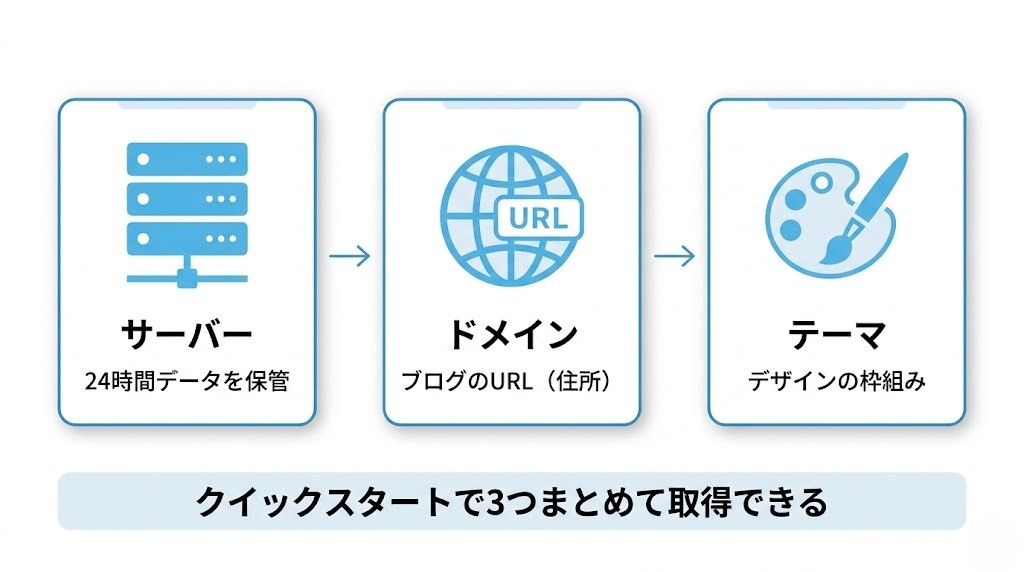
結論として、必要なのはサーバー・ドメイン・テーマの3要素だけです。
先に全体像をつかんでおくと、申し込み中に詰まることがほぼなくなります。
費用は月990円から始められるので、まず内訳を見ておきましょう。
1. 必要な3要素
結論として、WordPressを動かすにはサーバー・ドメイン・テーマの3つだけ用意すれば足ります。
ドメインはブログのURLになる住所で、テーマはデザインの枠組みです。
エックスサーバーのクイックスタートなら、サーバーとドメインを申し込み1回でまとめて取得できます。
3要素の合計でも初期費用は数千円程度に収まります。
2. 費用の目安は月990円から
結論として、エックスサーバーのスタンダードプランなら月990円から始められます。
独自ドメイン2つが永久無料でついてくるので、ドメイン代は実質ゼロになります。
長く続けるなら、月額単価が一番下がる36ヶ月契約が断然お得です。
| 契約期間 | 月額料金 | 合計 |
|---|---|---|
| 36ヶ月 | 990円 | 35,640円 |
| 12ヶ月 | 1,100円 | 13,200円 |
| 3ヶ月 | 1,320円 | 3,960円 |
主流のレンタルサーバーは月990円から1,500円が中心で、長期契約ほど月額単価が下がります。
 おいす君
おいす君クイックスタート手順
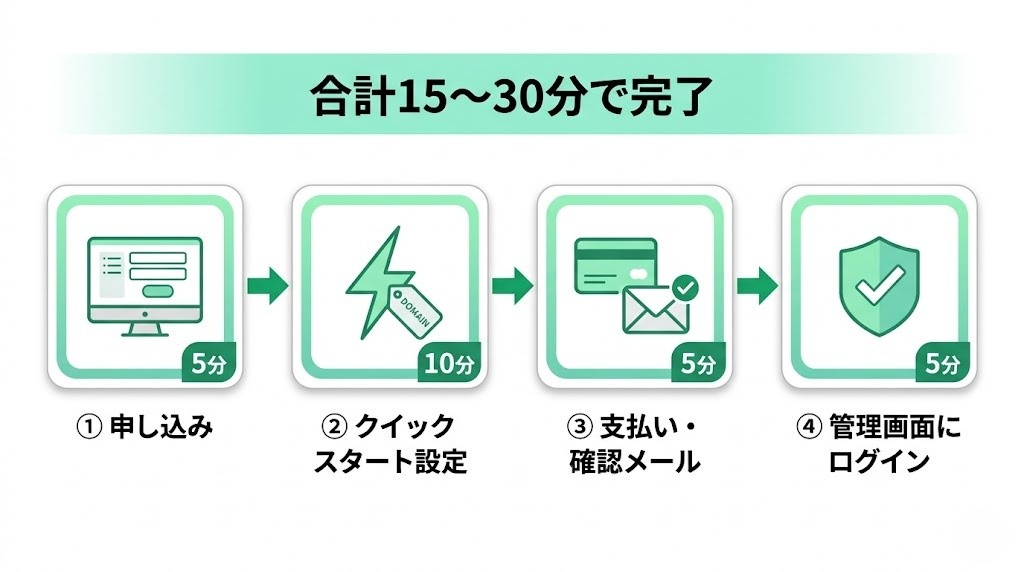
この順番どおりに進めれば、15分から30分で管理画面に入れます。
私が開設したときも、申し込みから管理画面ログインまで実測で約20分でした。
全4ステップの所要時間の目安から先に確認しておきましょう。
- 申し込み(5分)
- ドメインとWordPressの同時設定(10分)
- 支払いと確認メール受信(5分)
- 管理画面ログインと開設確認(5分)
公式サイトから申し込む
エックスサーバーの公式サイトにアクセスして、お申し込みボタンをクリックします。
プランはスタンダードを選べば問題ありません。
月1,000PV以下の段階でスタンダードが処理しきれないケースは、まず起きません。
アクセスが増えたタイミングで上位プランへ変えるほうが、費用対効果は高くなります。
お試し期間中に解約すれば料金は発生しません。
ただしお試し中はドメインの永久無料特典が適用されません。
本番運用するなら、お試し中に本契約へ移行しておきましょう。
クイックスタートを設定
WordPressクイックスタートを利用するにチェックを入れます。
これでドメインとWordPressをまとめて設定できます。
ドメイン名は.com または .netを選ぶのが無難です。
サイト名・ユーザー名・パスワードを入力し、テーマはCocoonかデフォルトを選んでおきます。
取得したドメインは、そのままブログのURLになります。
後から変更できないので、申し込み前に3案から5案を考えておきましょう。
支払いを完了する
クレジットカードまたはコンビニ払いのどちらかを選びます。
利用規約に同意してSMS認証を完了させると、申し込みが確定します。
数分から10分以内に、登録メールアドレスへ確認メールが届きます。
確認メールには管理パネルとログイン情報が記載されているので、すぐに保存しておきましょう。
まず迷惑メールフォルダを確認してください。
それでも届かない場合は、エックスサーバーのサポートページから問い合わせできます。
管理画面にログイン
確認メールに記載された管理画面URLにアクセスします。
URLはhttps://ドメイン名/wp-admin/という形式です。
ユーザー名とパスワードを入力すると、ダッシュボードが表示されます。
申し込み直後は設置中と表示される場合がありますが、最大1時間程度で切り替わります。

\ 10日間の無料お試しあり。独自ドメイン2つ永久無料 /
クイックスタートでWordPressを今日中に開設する
※ 10日間お試し期間中の解約は料金が発生しません
開設後すぐやること
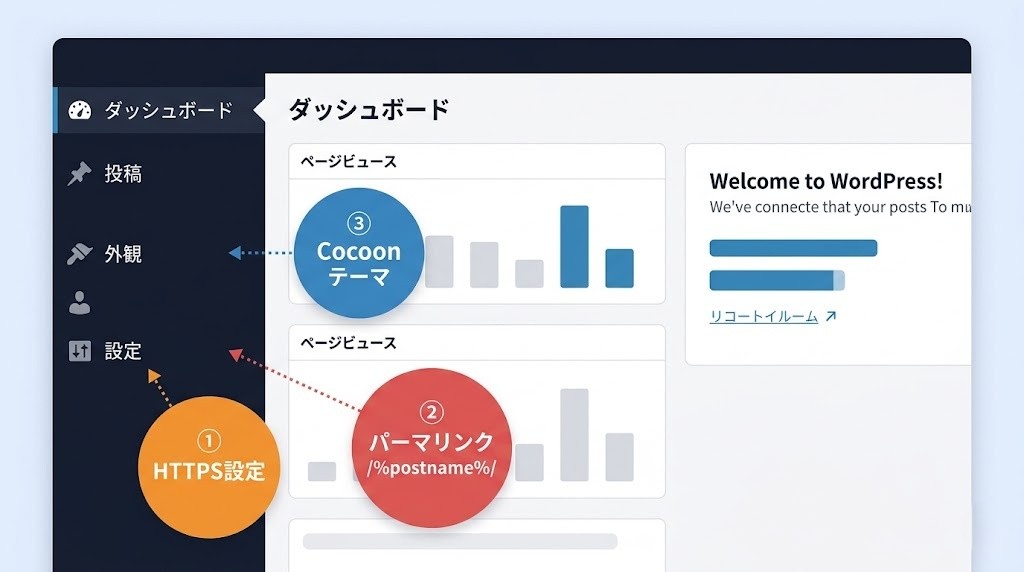
最優先は3つで、SSL化とパーマリンクとテーマ選択を今日中に終わらせます。
この3点を先に片付けておくと、後のトラブルをまとめて防げます。
それぞれ何をするか、順番に見ていきましょう。
1. SSL化とパーマリンク
最優先はSSL化(通信を暗号化する設定)とパーマリンク設定の2点です。
SSL化はエックスサーバーの管理パネルから、ワンクリックでONにするだけで完了します。
セキュリティと検索順位の双方に直結するので、開設当日に必ず行いましょう。
導入後は、サイトのURLがhttpsから始まる表示に変わったか必ず確認してください。
2. テーマとプラグイン
結論として、テーマは開設直後からデザインに時間をかけすぎないのが正解です。
まず無料のCocoonを入れて記事執筆を優先し、有料のSWELLへの切り替えは運用に慣れてからでも十分間に合います。
最初に入れたい3プラグイン
- WP Super Cache(表示速度の改善)
- Contact Form 7(問い合わせフォーム)
- BackWPup(記事データの定期バックアップ)
見た目を整えることより記事を増やすことを先に進めるほうが、収益化への近道になります。
3. アナリティクス連携
結論として、GA4とサーチコンソールは開設当日に連携しておくのがおすすめです。
GA4はページビューと流入経路を、サーチコンソールは検索順位とインデックス状況を見える化してくれます。
どちらも無料なので、初月から正確なデータ蓄積を始められます。
GA4はアクセス解析、サーチコンソールは検索順位の確認に使います。
おいす君\ 開設当日からデータ蓄積を始めるなら /
エックスサーバーで今日中に開設して連携まで終わらせる
収益化のステップ
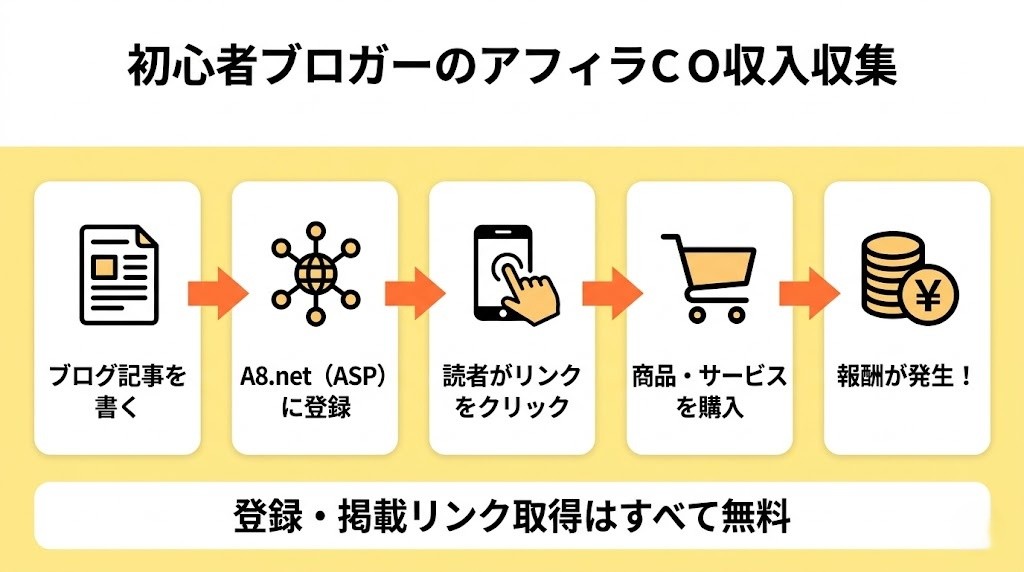
当日から動かすべきは2つで、ASP登録と最初の3記事の方針です。
早めに動かすほど、最初の成果につながるまでの期間が短くなります。
それぞれ何から手を付けるか、順に整理します。
1. ASP登録とアフィリエイト
結論として、収益化の準備は開設当日から始められます。
初心者はASP(広告主とブログをつなぐ仲介サービス)のA8.net・もしもアフィリエイト・afbの3社から始めるのが定番です。
審査が不要なA8.netなら登録したその日から提携でき、案件を眺めるとクリックされやすい紹介の感覚も早くつかめます。
2. 最初の3記事の方針
結論として、開設してから1週間以内に最初の3記事を公開する目標を立てましょう。
記事の品質を磨くことより、まず公開まで終わらせる習慣をつけることが最初のゴールになります。
扱うテーマを絞るほど検索意図を満たしやすくなり、3記事を書ききる難易度も下がります。
最初の3記事は自分の失敗や成功から書くと、書きやすく説得力も出ます。
おいす君
よくある失敗
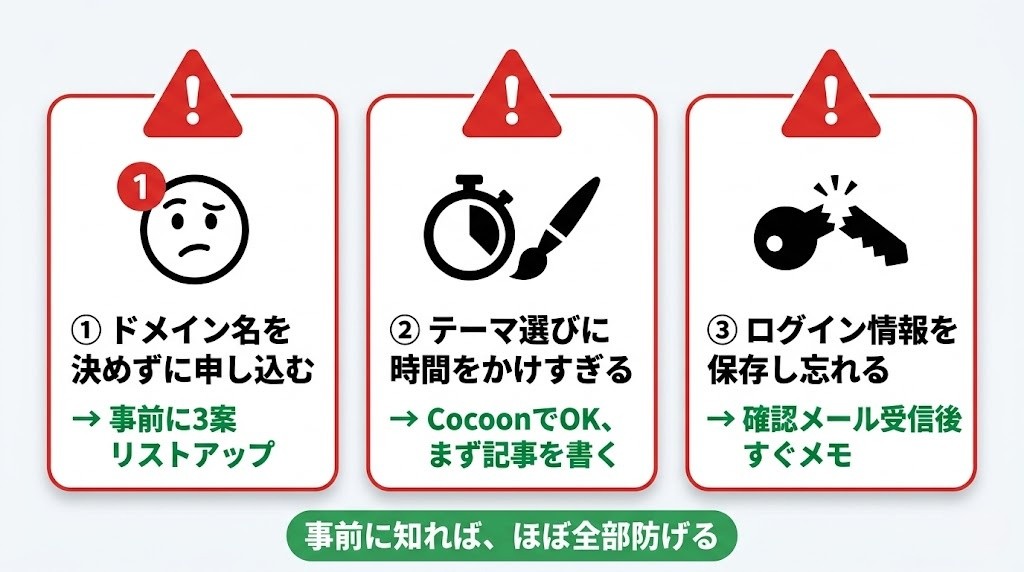
失敗パターンは3つで、先に知っておけばほぼ防げます。
同じ落とし穴を、すでに経験した人がいるからです。
つまずきやすい3点を確認しておきましょう。
特に多いのが、ドメイン名を決めずに申し込んで後悔するパターンです。
おいす君よくある質問
WordPress開設でよく聞かれる質問をまとめました。
- WordPress.comとWordPress.orgの違いは何ですか?
-
WordPress.org(自分でサーバーを借りて使うタイプ)を選んでください。.comは広告制限やサービス終了のリスクがあります。
- 無料ブログとWordPressはどちらがいいですか?
-
収益化目的ならWordPress一択で、月990円から自分のメディアを所有できます。
- スマホだけでブログを運営できますか?
-
申し込みと設定はPC推奨で、記事執筆はWordPressのスマホアプリで対応できます。
- 開設にかかる時間はどれくらいですか?
-
クイックスタートを使えば15分から30分で、管理画面までログインできます。
まとめ
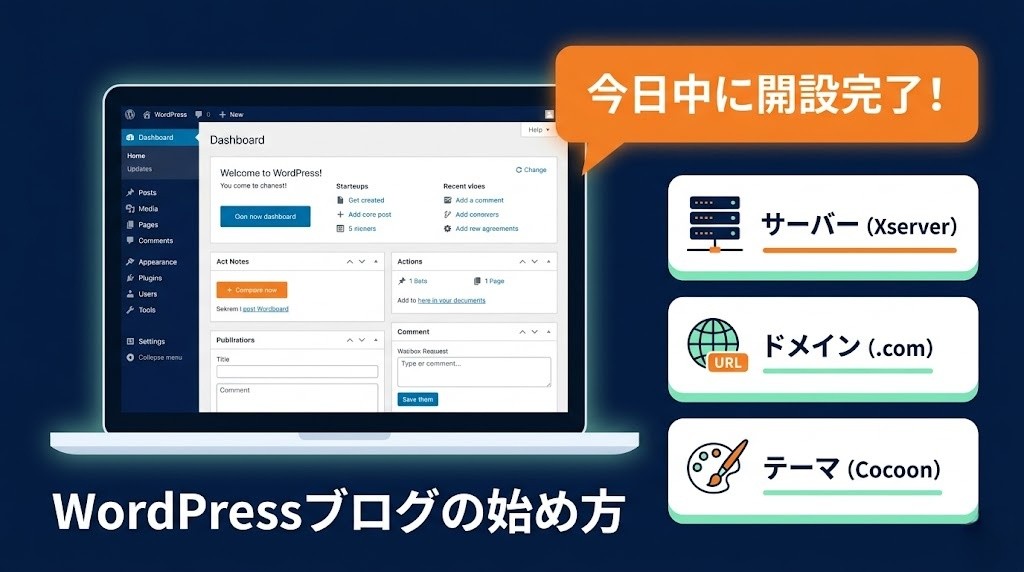
WordPressブログは、必要な3要素さえそろえば今日中に開設できます。
まずはエックスサーバーの申し込みページを開いて、最初の一歩を踏み出してみてください。
この記事の重要ポイント
- 必要なのはサーバー・ドメイン・テーマの3つで費用は月990円から
- クイックスタートを使えば15分から30分で開設できる
- 開設当日にSSL化とパーマリンクを必ず終わらせる
- ASP登録は開設当日から始められる
- 最初の3記事の方針を今日決めて今週中に1本公開する
\ この記事の手順どおりで今日中に開設完了 /
WordPressブログを今日中に開設する
※ 10日間お試し期間中の解約は料金が発生しません