
最終更新日: 2026年3月30日
試しては使いこなせずに終わる原因は、ツールが多いからではなく、業務タイプに合った選び方を知らないまま始めているからです。
- Copilotで何ができるかわからない
- 多すぎてどれを選べばいいか決まらない
- 試したけど業務に合わずやめた
- また時間を無駄にしそうで怖い
私は現役のインフラエンジニアで、7種類のAIツールを本格的に使い比べてきました。
最初はChatGPTを試しても便利さを感じられず、使い方が間違っているのかと迷走しました。
転機はTeamsにCopilotが追加された週で、ExcelのレポートをAIに任せたら長時間かかっていた作業が数分で終わり、その体験をきっかけにツールを体系的に使い比べるようになりました。
この記事でわかること
- 3タイプの違いと使い分け基準
- 主要7ツールを4軸で比較
- 業務別おすすめと選び方4ポイント
業務タイプに合うツールを1つ選んで2週間試す、その順番で始めれば効果を実感できます。
AI効率化ツールの種類
3タイプで整理すると、AI業務効率化ツールの使い分けが一気にクリアになります。
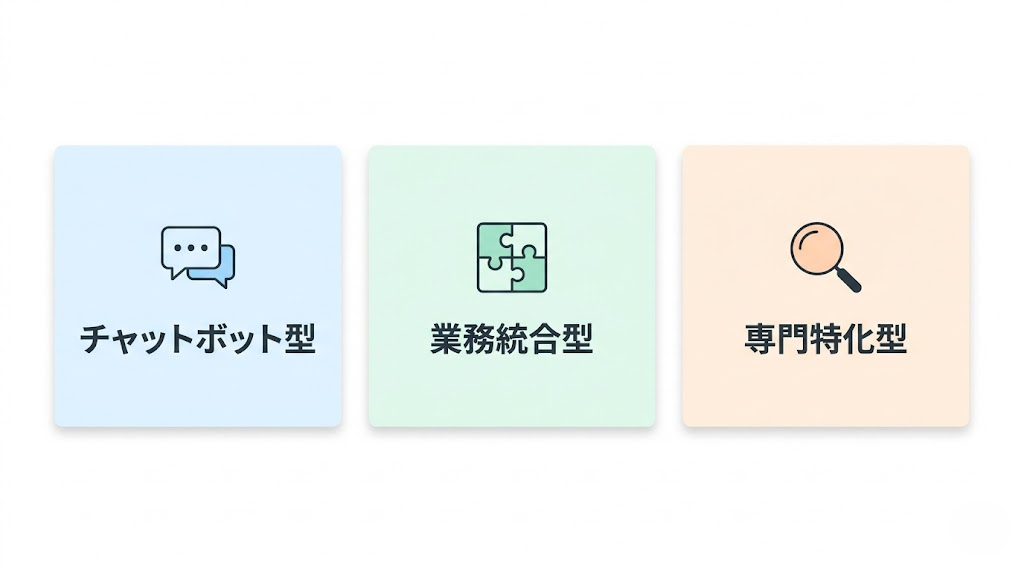
ChatGPTだけがAI業務効率化ツールだと思っていると、大きな機会損失になります。
実は、AIツールには使い方の異なる3つのタイプがあります。
| タイプ | 主なツール | 特徴 | 向いている用途 |
|---|---|---|---|
| チャットボット型 | ChatGPT・Claude・Perplexity | 指示を入力して使う汎用型 | 文章生成・翻訳・コード作成 |
| 業務統合型 | Copilot・Gemini Workspace・Notion AI | 既存ツールに組み込まれた補助型 | Word・Excel・Gmail・Notion操作の自動化 |
| 専門特化型 | Notta・tl;dv | 1機能に特化したAI | 会議の議事録自動化 |
1. チャットボット型
チャットボット型は、指示(プロンプト(AIへの指示文))を入力して使う汎用AIです。
汎用型なので幅広い作業に対応でき、文章作成・コード生成・翻訳・アイデア出しまで1つのツールで賄えます。
慣れるまでに少し試行錯誤が必要ですが、プロンプトの基本的な書き方さえ身につければ対応できる業務の範囲が一気に広がります。
2. 業務統合型
業務統合型は、すでに使っているツールに組み込まれているAIです。
Microsoft CopilotはWordやExcel・Teamsに、Gemini WorkspaceはGmail・Googleドキュメントに統合されています。
チャットボット型との最大の違いは、指示を出さなくても自動で補助してくれる点です。
乗り換えコストがゼロで既存の業務フローを変えずにAIを試し始められるのが最大の強みで、導入のハードルが低い分、すぐに成果を感じやすいです。
3. 専門特化型
専門特化型は、業務の1機能に絞って特化したAIツールです。
機能がシンプルな分、設定や学習コストが低く、今日からすぐ使い始められます。
月1,000円以下から使えるサービスが多く、副業の打ち合わせ程度なら無料プランでも十分に使えます。
 おいす君
おいす君会議AI・メモAIなど、特定業務に絞ることで圧倒的な精度を実現できます。
主要AI効率化ツール比較
主要7ツールを料金・機能・連携・無料プランの4軸で本音比較しました。
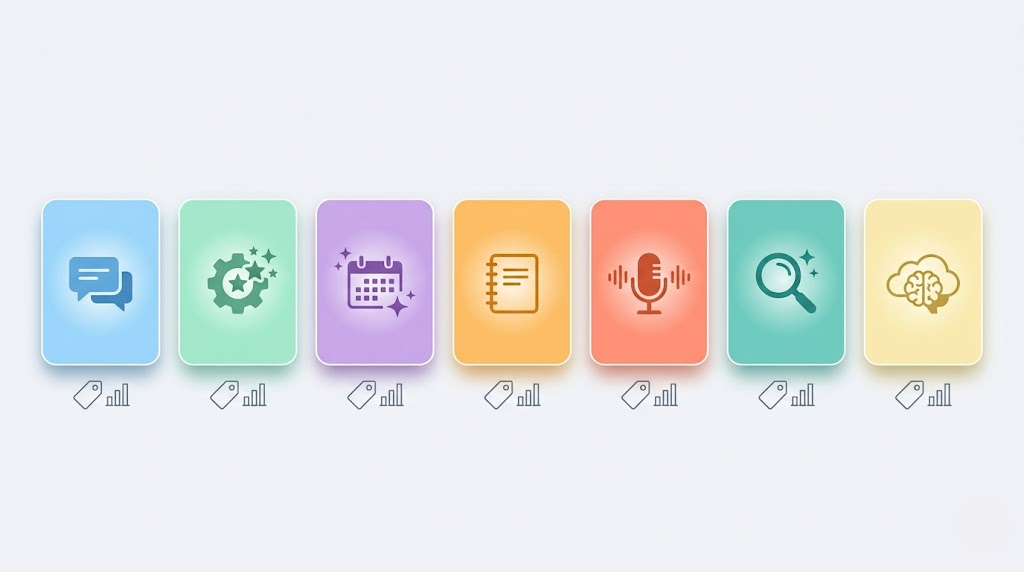
7つのツールを一覧で確認してから選ぶのが、最も迷わない方法です。
以下の比較表は個人ワーカーが月3,000円以下で今日から使えるかという軸を最優先に整理しました。
- 月額料金:個人が払える現実的な金額かどうか
- 無料プランの有無:まず無料で試せるか・制限の範囲
- 日本語品質:実務で使えるレベルの日本語が出力されるか
- 最得意業務:そのツールが最も力を発揮する用途
- 連携ツール:今使っているアプリと繋げられるか
- 副業向きか:個人・フリーランス・副業ワーカーに向いているか
| ツール名 | 月額料金 | 無料プラン | 日本語品質 | 最得意業務 | 連携ツール | 副業向き |
|---|---|---|---|---|---|---|
| ChatGPT | 無料〜¥3,000(Plus) | あり(GPT-4o回数制限) | ◎ | 文章生成・翻訳・アイデア出し | Web・API・各種連携 | ◎ |
| Microsoft Copilot | 無料〜¥2,698/人(Business) | あり(M365内で利用可) | ◎ | Word・Excel・Teams・Outlook | Microsoft 365 | ○ |
| Gemini Workspace | Google Workspace料金に含む | 全プラン標準統合済み | ◎ | Gmail・Docs・Sheets・Meet | Google Workspace | ◎ |
| Notion AI | ¥3,150/人(Business) | なし(Businessかアドオン必要) | ○ | ドキュメント管理・Wiki整備 | Notion | ◎ |
| Notta | ¥1,650(Pro) | あり(120分/月) | ◎ | 会議議事録の自動生成 | Zoom・Teams・Notion | ◎ |
| Perplexity | 無料〜約¥3,000(Pro) | あり(回答回数制限) | ○ | リサーチ・ファクトチェック | Web検索 | ◎ |
| Claude | 無料〜¥3,000(Pro) | あり(メッセージ数制限) | ◎ | 長文作成・文章校正 | Web・API | ◎ |
※ 料金は2026年3月時点の公式情報をもとに記載。
最新情報は各公式サイトでご確認ください。
\ M365契約中なら追加費用ゼロで今日から使えます /
Microsoft Copilot の詳細を確認する
※ Microsoft 365プランの月額は¥900〜(Business Basicの場合)
用途別おすすめ
用途が決まれば、最適なAIツールも自然と絞れます。
文書・会議・知識管理・リサーチの4カテゴリで整理しました。
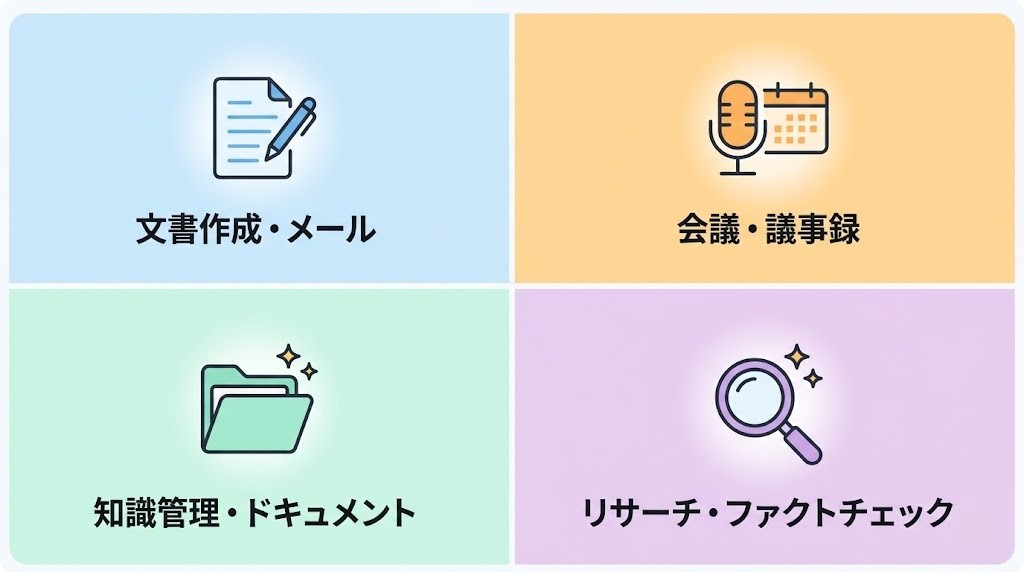
機能一覧を見ても迷うのは当然です。
業務カテゴリから逆算して選ぶと、選択肢が一気に絞れます。
1. 文書・メール効率化
今使っているアプリにAIが追加されるだけなので、全く新しいツールを導入する必要がありません。
私がCopilotを使って最も驚いたのは、週30分かかっていたExcelレポートの初稿が数分で仕上がった体験です。
Gemini Workspaceは2025年1月から全プランに標準統合済みで、追加費用なしで使えます。
どちらもサインインするだけで使い始められます。
2. 会議・議事録自動化
ZoomやTeamsの会議を録音しておくだけで、要約と議事録が自動で生成されます。
手書きメモや後からの文字起こし作業が不要になり、会議後の30〜60分が丸ごと空きます。
Nottaは無料プランで月120分の議事録作成が可能です。
議事録作成は単純なAI活用で工数が劇的に減る代表例で、月1万円程度の投資で見合います。
3. 知識管理・整備
Notion AIは、ドキュメント整理に特化した業務統合型AIです。
箇条書きのメモから報告書への変換・関連情報の自動サジェストなど、ドキュメント管理に特化した機能が充実しています。
Notion AIはBusinessプランかAIアドオンが必要で、Plusプランには含まれていないので加入前に料金を確認してください。
一人でプロジェクト全体を管理するフリーランスや副業ワーカーに特に力を発揮し、情報整理の自動化は作業時間だけでなく思考の整理スピードも変えます。
4. リサーチ・ファクト
Perplexityは、回答に出典URLが付いてくるAI検索エンジンです。
通常の検索よりも情報収集のスピードが大幅に上がり、出典を確認しながらリサーチできます。
無料プランでも実用的に使えるのが最大の強みです。
Perplexityは出典URL付きで結果を返すので、ファクトチェックの工数が大幅に減ります。

選び方4ポイント
選び方4ポイントを守れば、ツール選びの失敗はほぼ防げます。

人気ツールをとりあえず選ぶやり方は、失敗への近道です。
自分の環境から逆算して選べば、コストも学習コストも最小限に抑えられます。
- 今使っているツールと連携できるか
- 無料プランでどこまでできるか確認する
- 月いくらまでなら払えるかを先に決める
- まず1つだけ選んで2週間試す
1. 既存ツール連携
最初に確認すべき点は、今のアプリとシームレスに連携できるかどうかです。
全く新しいツールへの乗り換えは、慣れるまでに時間とコストがかかります。
今の環境に組み込めるAIを先に試すのが一番スムーズで、乗り換えコストがゼロというのは思っている以上に大きなメリットです。
ExcelやWordを開いた状態でそのままAIを呼び出せて業務の流れが途切れず、すでに慣れているツールをそのまま活かせるのが最もコスパのよい選び方です。
2. 無料プラン確認
有料登録の前に、必ず無料プランで試してください。
主要ツールの中で、今すぐ無料で使い始められるものは次のとおりです。
- Copilot Chat(M365内):Microsoft 365契約中なら追加費用なしで利用可
- Perplexity(無料版):回答回数の制限はあるが、リサーチ用途なら十分
- Notta(無料プラン):月120分の議事録作成が無料。副業の打ち合わせ数回ならこれで間に合う
- ChatGPT(無料版):GPT-4oも一定回数は無料で使用可
2週間ほど無料で試して、もっと使いたいと感じてから有料プランに切り替えるのが基本です。
試してから判断する習慣をつけると、特にCopilot ChatはM365契約済みなら今すぐゼロ円で始められるため、無駄なコストを避けられます。
3. 月予算を先に決める
ツールを試す前に、月の上限予算を決めておきましょう。
副業なら、ツール費用は経費として計上できます。
上限を決めずに試すと、気づけば複数のツールで月1万円以上払っていた、という事態になりがちです。
| ツール | 月額料金の目安 | 備考 |
|---|---|---|
| ChatGPT Plus | ¥3,000 | GPT-4o無制限・画像生成含む |
| Notion AI(Business) | ¥3,150/人 | Plusプランでは別途AIアドオン必要 |
| Notta Pro | ¥1,650 | 議事録特化・Zoom連携あり |
| Copilot Business | ¥2,698/人 | 2026年6月まで促進価格 |
月3,000円・5,000円のラインで上限を決めておくと、ツール選びがクリアになり、1つに絞る判断もしやすくなります。
4. 1つに絞り2週間試す
ツール過多が挫折の最大の原因です。
私自身、最初にNotion AIを試して使いこなせず、Copilotから始め直してようやく効果を実感しました。
まず1業務×1ツールを2週間試してから、効果を確認して次の判断をしてください。
焦って複数を同時に試すより1つを深く使った方が成果につながり、2週間続けられたらそのツールは自分に合っている証拠です。
おいす君失敗しないための注意点
3点を押さえれば、AI効率化でよくある失敗をほぼ回避できます。
おいす君
AIツールを使い始める前に、3つだけ知っておいてほしいことがあります。
これを押さえておくだけで、よくあるトラブルをほぼ回避できます。
リスク1として、入力内容がモデルの学習データに使われる可能性があります。
顧客名・社員情報・機密プロジェクトの詳細は直接入力しないのが原則です。
使う必要がある場合は、固有名詞を仮の値(A社・顧客B等)に置き換えてから入力してください。
リスク3として、個人契約のAIツールを会社支給のPCや業務ネットワークで使う前に、社内規定を確認してください。
情報漏洩を懸念して利用を制限している企業も増えています。
副業用途での使用も、個人PCと会社PCを区別しておくのが安全です。
ChatGPTのプロンプト活用をさらに深めたい方は上の記事を、複数のAIを比較して自分に合うものを選びたい方は下の記事を参考にしてください。
まとめ
この記事のまとめ
- AIツールはチャットボット型・業務統合型・専門特化型の3タイプで理解すると選びやすい
- Microsoft 365ユーザーはCopilot、Google WorkspaceユーザーはGeminiが最初の選択肢
- 会議の多い人にはNotta、ドキュメント整理にはNotion AI、リサーチにはPerplexityが使いやすい
- 選ぶ前に無料プランで2週間試してから、必要なら有料プランへ切り替える
- 個人情報の入力禁止・ファクトチェック・会社承認確認の3点を守れば安全に使える
迷ったらまずCopilot Chat(M365内で無料)から始めるのが最短ルートです。
Microsoft 365を使っている人なら、今日から追加費用ゼロで試せます。

\ 今使っているM365の中でそのまま使えます /
Microsoft Copilot の詳細を確認する
※ 料金・プランは2026年3月時点の情報です
※ 本記事で紹介している料金・プラン情報は2026年3月時点のものです。
最新情報は各公式サイトでご確認ください。