最終更新日: 2026年04月25日
こんなお悩みありませんか?
- よくある悩み1
- よくある悩み2
- よくある悩み3
記事の要点を整理しました。
この記事でわかること
- 記事の要点1
- 記事の要点2
- 記事の要点3
- 記事の要点4
ChatGPTが仕事効率化に役立つ
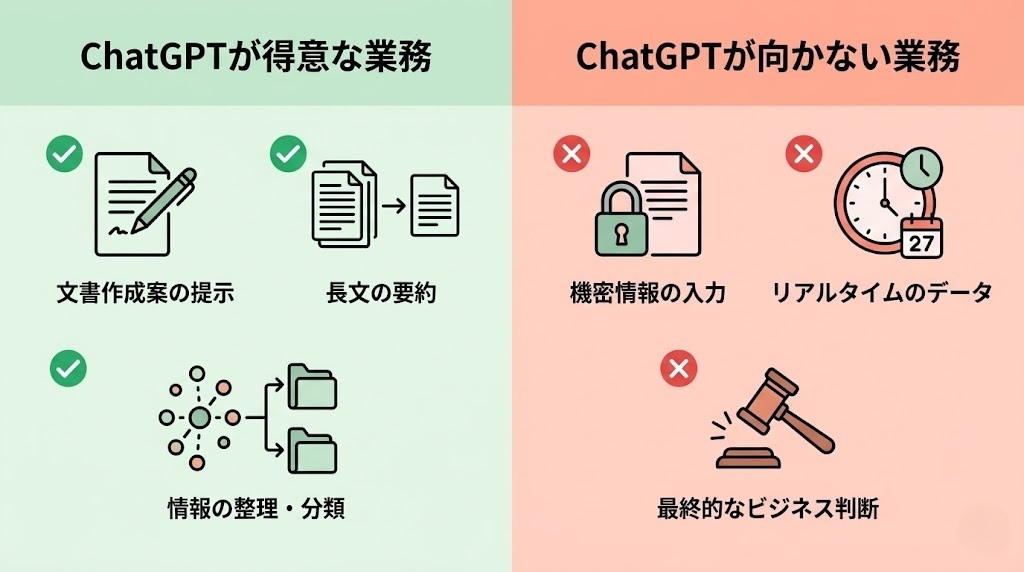
結論: 得意な業務と苦手な業務、なんとなくわかっているようで意外と曖昧ですよね。
ここを先に整理しておくと、プロンプト(AIへの指示文)の質も自然と上がってきます。
1. 業務スピードを上げる理由
- 要点1
- 要点2
- 要点3
まず大量テキストを瞬時に処理できること。
次に24時間いつでも即座に反応すること。
具体的には同じ作業を半分以下の時間でこなせるようになります。
結果として仕事の生産性が大幅に向上し、自由時間が増えます。
具体的には同じ作業を半分以下でこなせるのが特徴です。
具体的に同じ作業を半分以下の時間でこなせるようになり、生産性向上に直結します。
初心者でも1日30分の練習で2週間あれば実用レベルに到達するのが特徴です。
2. 向かない業務と使い分け
便利なChatGPTですが、使ってはいけない場面が明確にあります。
知らずに使い続けると情報漏洩や判断ミスにつながるので先に把握しておきましょう。

苦手な業務に使うとむしろ手戻りが増えるので注意が必要です。
苦手な業務に使うとむしろ手戻りが増えるので、得意/苦手の見極めが必須です。
機密情報・最新ニュース・法的判断はChatGPTの守備範囲外と覚えておきましょう。
メール・ビジネス文書作成

結論: 会社での文章作業、思った以上に時間を使っていませんか?
メール・議事録・企画書はプロンプトの型を1つ覚えるだけで、作業時間が大きく変わります。
1. ビジネスメール返信プロンプト
役割・受信者の属性・出力形式の3点を指定するだけで、使えるレベルの返信文が生成されます。
私がメール返信にChatGPTを使い始めたのは、取引先への謝罪メールがきっかけでした。
以下のプロンプトをベースに、固有名詞を書き換えてそのまま使えます。
典型的な活用はクライアントへの返信下書きで、5分→30秒に短縮できます。
典型的な活用はクライアントへの返信下書きで、5分→30秒に短縮可能です。
謝罪・提案・依頼の3パターンの型を覚えておけばほぼ全ケースに対応できます。
2. 議事録・会議メモの要約プロンプト
会議内容を5分で構造化された議事録に変換できる定番プロンプトです。
コピペするだけで業務に使えます。
コツは、会議メモを貼り付ける前に要約の構造を先に指定しておくことです。
以下の型を使うと、要点・決定事項・次アクションが整理された議事録が出てきます。
コピペ用:議事録要約プロンプト(プロンプト4)
会議中のメモを3分で議事録化するのが定番ワークフローです。
会議中のメモを3分で議事録化するのが定番ワークフローです。
要点・決定事項・次アクションの3カテゴリに整理する型が王道です。
3. 企画書・提案書の骨子作成プロンプト
企画書の骨子から本文展開までを10分以内に組み立てられます。
コピペ用:企画書・提案書の骨子作成プロンプト(プロンプト5)
以下の情報をもとに、企画書の骨子を作成してください。
対象読者:(誰に向けた企画か)。
課題:(解決したい問題を1〜2文で)。
初稿は5分でたたき台を作り、人間が肉付けする流れが王道です。
具体的な業務改善活用を1つずつ試すのが上達の近道です。
 おいす君
おいす君アイデア出し・調査・整理
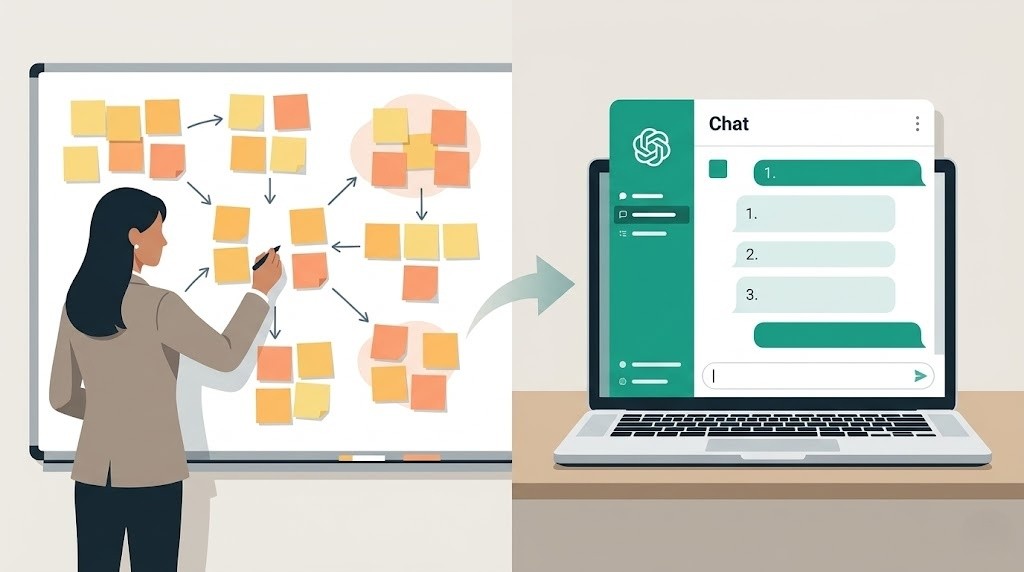
結論: 一人でアイデアを考えていると、どこかで詰まりますよね。
ChatGPTを壁打ち相手として使うと、発散から整理まで一気に進められます。
1. ブレインストーミング・アイデア発散
アイデア出しで使うプロンプトは、制約をあえて絞った発散型の指示がポイントです。
制約を加えるほど出力が絞られ、実務で使えるアイデアが出てきます。
コピペ用:ブレインストーミングプロンプト(プロンプト6)
制約:(制約条件を1〜3つ入力)。
業務改善アイデア出しは10案→3案絞りのサイクルが効率的です。
具体的な業務改善活用を1つずつ試すのが上達の近道です。
2. 要約プロンプト
長文の要約は、ChatGPTが最も安定して時間短縮できる業務です。
30ページの資料が5分で要点整理されます。
コツは出力の粒度を先に指定しておくことです。
コピペ用:長文要約プロンプト(プロンプト8)
会議中のメモを3分で議事録化するのが定番ワークフローです。
具体的な業務改善活用を1つずつ試すのが上達の近道です。
3. 競合・市場調査の整理プロンプト
競合5社の特徴をメモ書きで渡したら、比較表が1分で完成しました。
情報収集は自分が行い、ChatGPTには整理・構造化・比較表作成だけを任せる分業が基本です。
コピペ用:競合・調査整理プロンプト(プロンプト9・10)

プロンプトは役割・指示・出力形式の3要素を明記するのが基本です。
具体的な業務改善活用を1つずつ試すのが上達の近道です。
Excel・データ作業
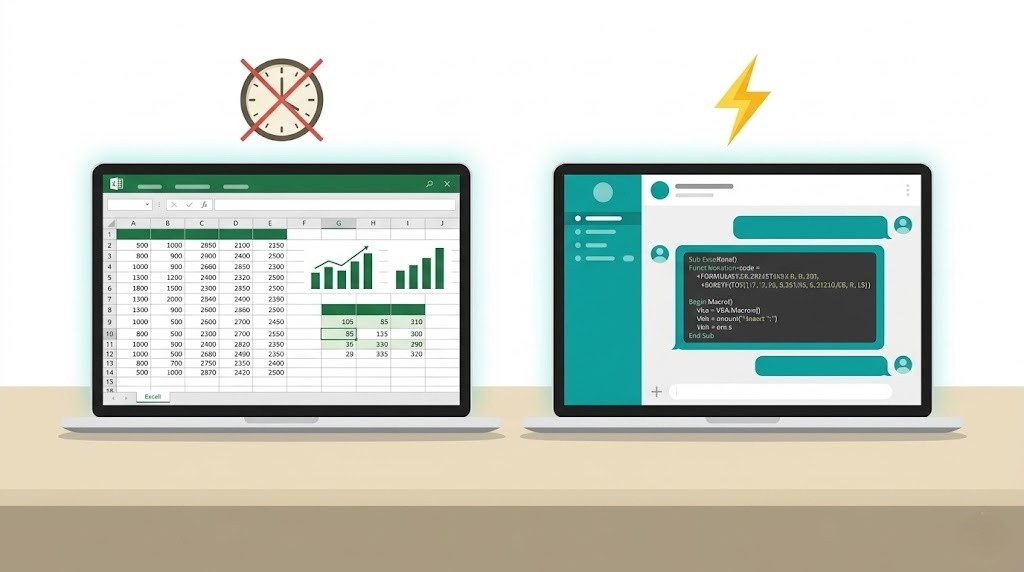
結論: Excelの関数やVBAマクロ、毎回ネット検索して調べていませんか?
ChatGPTに頼めば、関数の仕様を覚えなくてもコードを作ってくれます。
エンジニアではない方でも使えます。
1. Excel関数・VBAマクロ
やりたいことを日本語で説明するだけでExcelのコードを作ってくれるのが最大の強みです。
VBAの文法を覚える必要はありません。
目的と入力データの形式を伝えるだけでコードが完成します。
コピペ用:関数・VBAプロンプト(プロンプト11・12)
VBAコードの自動生成で、Excel作業時間が大幅短縮されます。
VBAコードの自動生成で、Excel作業時間が大幅短縮されます。
関数の組み合わせも自然言語で指示するだけで生成できます。
2. データ整理・分類作業の指示プロンプ
大量のリストデータをカテゴリ別に自動分類するプロンプト型です。
大量のデータを分類する作業も、コピー&ペーストだけでChatGPTが処理してくれます。
コードの知識は一切不要です。
分類が正確かどうかのチェックは必要ですが、作業量が大幅に減ります。
頻繁に使う指示はカスタムGPT化で再利用できます。
具体的な業務改善活用を1つずつ試すのが上達の近道です。
おいす君ChatGPTを使いこなせない人が
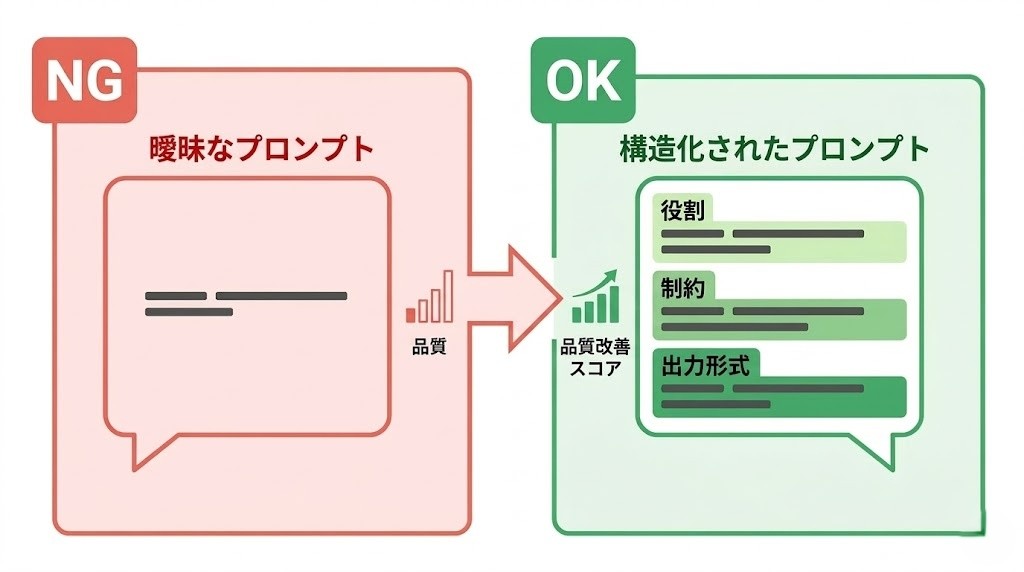
結論: 使ってみたけど微妙だった、という感想の9割はプロンプトの書き方が原因です。
2つの改善ポイントを押さえるだけで、同じChatGPTとは思えないくらい出力の質が変わります。
周りの同僚からChatGPTの相談を受けることが増えましたが、使えないと感じている方のほぼ全員に共通しているのが、
プロンプトに役割・制約・出力形式の3点が入っていないことでした。
たった3点追加するだけで出力がまるで変わる、という体験をしてもらうのが一番の近道です。
1. 質問が曖昧すぎるのが根本原因
具体的な役割・目的・出力形式の3要素を明示すれば精度が大きく上がります。
使いこなせない原因の9割は、プロンプトが曖昧なことです。
役割・制約・出力形式の3点を追加するだけで、出力の質が別物になります。
AIは曖昧な指示に対して、平均的で無難な回答を返す傾向があります。
指示が具体的になるほど、アウトプットも具体的になります。
| 項目 | NG(曖昧) | OK(具体的・プロンプト14) |
|---|---|---|
| 例 | メールを書いて | 30代の取引先向けに、納期遅延を謝罪するメールを敬語で100文字以内で書いてください |
| 役割 | 指定なし | 30代のビジネスパーソンとして |
| 制約 | 指定なし | 敬語・100文字以内・言い訳を含めない |
| 出力形式 | 指定なし | 件名と本文をセットで出力する |
業務効率化の具体的な活用パターンを覚えておくと応用が利きます。
具体的な業務改善活用を1つずつ試すのが上達の近道です。
2. カスタム指示で時短
ChatGPTの設定画面でカスタム指示を開くと、ChatGPTに自分について何を知っておいてほしいかと、
どのように回答してほしいかの2つを登録できます。
ここに職種・よく使うフォーマット・禁止ワードを設定しておけば、毎回説明する手間がなくなります。
私の設定例:職種はインフラエンジニア、回答は日本語・箇条書き優先・専門用語には注釈を入れること(プロンプト15)。

頻繁に使う指示はカスタムGPT化で再利用できます。
頻繁に使う指示はカスタムGPT化で再利用できます。
毎回の入力を数十秒短縮でき、長期で大きな差になります。
ChatGPT仕事活用の注意点
 おいす君
おいす君1. 情報漏洩リスクを防ぐ
ChatGPTに入力した情報は、設定次第でAIの学習データに使われる可能性があります。
入力してはいけない情報を先に把握しておきましょう。
入力してはいけないのは3種類です。
機密情報を入力する際は会社名・固有名詞をXXに置換してから貼り付けるのが基本です。
業務効率化の具体的な活用パターンを覚えておくと応用が利きます。
具体的な業務改善活用を1つずつ試すのが上達の近道です。
2. ハルシネーション対策
ChatGPTは正確なことも間違ったことも同じトーンで断言します。
これがハルシネーション(もっともらしい嘘)と呼ばれる問題です。
数字・固有名詞・引用の3つは一次情報で確認するという習慣をつけてから、ミスがなくなりました。
- 数字の確認:金額・統計・日付は公式サイトや一次情報で照合する
- 固有名詞の確認:法令名・企業名・人名は正式表記をチェックする
- 引用の確認:ChatGPTが紹介した出典URLは実在するかを確認する(架空URLが生成されることがある)
事実関係は必ず公式ソースで再確認するのが基本対策です。
事実関係は必ず公式ソースで再確認するのが基本対策です。
特に数字・固有名詞・引用は誤情報リスクが高いです。
おいす君まとめ
ChatGPTは仕事のスピードを上げる強力なツールですが、使いこなすには業務の選び方とプロンプトの型が鍵になります。
この記事の重要なポイント
- ChatGPTの強みは文章の下書き・要約・情報整理の3点。社外秘情報・リアルタイム情報・最終判断には使わない
- プロンプトの型は役割・制約・出力形式の3点セット。これだけで出力の質が大きく変わる
- メール・議事録・企画書・アイデア出し・Excel作業を合計15本のプロンプトで効率化できる
- カスタム指示で毎回の説明を省略し、ハルシネーション対策として数字・固有名詞・URLを一次情報で確認する
- Agent Modeを使えばブラウザの自律操作まで自動化できる(Plusプラン以上が対象・2026年3月時点)
プロンプト1本を試すだけで、明日から仕事のスピードが変わります。
まずはメール返信プロンプトから試してみてください。
※ 本記事で紹介している料金・プラン・機能は2026年4月時点の情報です。
最新情報はChatGPT公式サイトでご確認ください。

\ AI副業・転職のお悩み、気軽に相談してください /

\ AI副業・転職のお悩み、気軽に相談してください /