
最終更新日: 2026年04月15日
こんなお悩み、ありませんか?
- スライド作成に毎回2〜3時間
- ツール多すぎて選べない
- 無料でどこまで使えるのか不安
- 日本語でちゃんと使えるか自信がない
1枚仕上げるのに3時間かかった経験、私もありました。
そこで、インフラエンジニアとして日常業務でも使いながら、ブログ副業・クラウドソーシングの提案書でも試せるよう、今回は5ツールを同じテーマで実際に生成して比べてみました。
結果として、どのツールも使いこなせれば実用的です。
ただ、選び方を間違えると日本語がぎこちない、PPTXで出力できないという落とし穴にはまります。
この記事では、5ツールを実際に使った視点から、選び方と使い分けを整理します。
- 5ツールの料金・機能比較
- 副業OKなツールがわかる
- メインツールと理由
- 使う前の注意点
AIスライド5選 比較表
結論: 初心者の最適解はFelo(1位)・Gamma(2位)・イルシル(3位)で、日本語対応と無料プランの充実度で選びました。
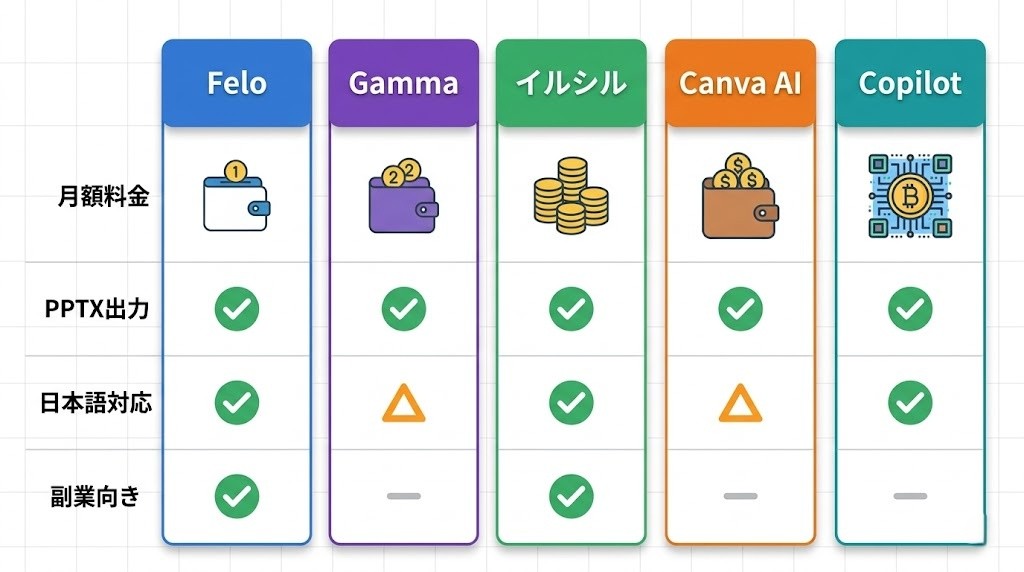
結論から言うと、迷ったらまずFeloの無料プランを試すのが最速です。
日本語対応・PPTX出力・無料登録の3つが揃っていて、初めてのAIスライドに最適です。
デザイン品質を重視するならGamma、日本語の自然さにこだわるならイルシルも有力です。
この記事では、5ツールを同じテーマで実際に生成した結果をもとに、用途別の選び方と使い分けを整理します。
以下の比較表は、副業・業務で使う際に最も差が出る4軸で整理しました。
- 日本語対応: UIだけでなく生成テキストの自然さを◎○△で評価
- PPTX出力: 無料で出力できるか、有料のみかを区別
- 無料プランの制限: 回数・資料数・クレジット等の具体的な上限
- 副業・商用: 商用利用の可否と確認すべき条件
| ツール | 月額(税込) | 無料プランの制限 | 日本語対応 | PPTX出力 | 副業・商用 |
|---|---|---|---|---|---|
| Felo | 2,099円(年払い1,750円) | 1日5回 | ◎ | ◎(無料可) | ◎ |
| Gamma | 約1,500円〜(Plus/Pro USD) | 初回400クレジット | ○ | △(有料のみ) | ○(要確認) |
| イルシル | 1,680円(税抜) | 3資料まで | ◎ | ◎ | ◎ |
| Canva AI | 1,180円(年払い691円) | 一部機能制限 | ◎ | ◎ | ○ |
| Microsoft 365 Copilot | 2,698円(年払い・税抜) | なし(M365必須) | ◎ | ◎(PowerPoint直結) | ◎ |
同じテーマ副業の自己紹介スライドを5ツールで実際に生成してみた感想として、品質の差は操作の慣れよりツールの向き不向きのほうが大きいです。
実際に試して感じた各ツールの印象は次のとおりです。
- Felo: 最新情報を取り込みながら生成でき、PPTX出力まで無料で完結
- Gamma: デザインの完成度が高く、初回10回分で品質を十分に確認できる
- イルシル: 日本語テキストの自然さが群を抜いていて、国産ならではの安心感がある
このセクションのポイント
- 無料で試せるのはFelo(1日5回)・Gamma(初回400クレジット)・イルシル(3資料)
- 副業・商用利用でも安心して使えるのはFelo・イルシル・Canva AI
- 会社員でPPTXが必須なら、FeloかCopilotが最適
\ 5ツールの中で唯一、無料+PPTX出力が揃っている /

選び方4ポイント
結論: AIスライドツール選びは日本語対応・PPTX出力・無料プラン範囲・商用利用可否の4ポイントで決まります。
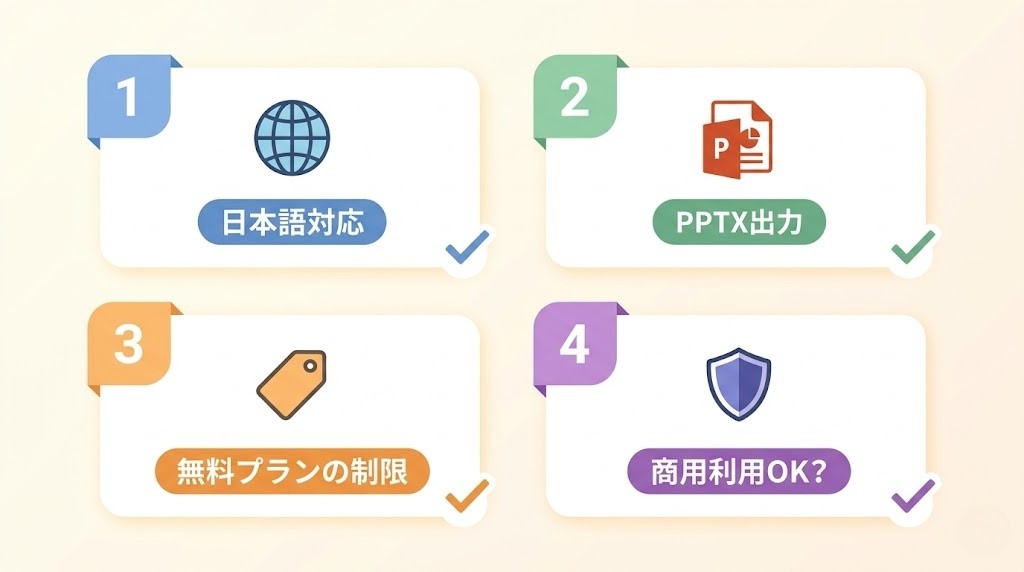
スライド生成ツールを選ぶとき、機能の多さよりも自分の用途と合っているかが判断の分かれ目です。
選び方を間違えると、有料契約した後でPPTXに出力できない、日本語がおかしいとがっかりすることになります。
私自身も最初のツール選びで失敗した経験があるので、4つのポイントを実体験ベースで整理します。
この章で確認する4つのポイント
- 日本語対応の質(UIだけでなく生成テキストの自然さ)
- PPTX出力の可否(無料か有料かで大きく差が出る)
- 無料プランの制限と月額料金(継続コストの判断材料)
- 商用利用・副業での使用可否(副業納品に必須の確認事項)
1. 日本語対応の質を確認
日本語対応と書いてあっても、UIだけ日本語で生成テキストは英語、というツールがあります。
スライドの本文テキストが自然な日本語で出てくるかが重要です。
海外ツールでも日本語生成は可能ですが、自然さにはツールごとに差があります。
- イルシル: 敬語・接続詞の自然さが国産ならでは。社内向け資料に特に強い
- Felo: 日本語UIも生成テキストも高水準。海外ツールの中で最も自然
- Gamma: 日本語生成は可能だが、敬語表現は手直しが必要な場面もある
ツールによって日本語の翻訳精度や用語の違和感に差があり、無料プランで1枚だけ試すのが確実です。
2. PPTX出力の可否
会社員が業務で使う場合、PPTX出力は必須条件と考えてください。
PDFやPNG出力のみのツールでは、上司への提出後に修正依頼があったとき対応できません。
各ツールのPPTX対応状況は次のとおりです。
- Felo: 無料プランでもPPTXエクスポート可能
- Gamma: 有料プラン(Plus以上)でのみPPTX出力可能
- Canva AI: PPTX形式へのダウンロード可能(無料プランでもOK)
- Copilot: PowerPointのアドインとして動くため、最初からPPTX形式で最も相性がいい
会社のテンプレ仕様に合わせたい場合や、共有相手が編集する場合に効いてきて、テンプレ運用の想定があるほど重要度が増します。
3. 無料プランの範囲
主要ツールの無料プランは、次のように制限されてきました。
- Felo: 1日5回まで(回数リセットは毎日)
- Gamma: 初回400クレジット(1回の生成=40クレジット消費。約10回分)
- イルシル: 3資料まで作成可能(ダウンロードは有料プランのみ)
- Canva AI: AI機能の一部に利用制限あり(スライド枚数等)
- Microsoft 365 Copilot: 無料版なし(M365との組み合わせ必須)
無料で試してから決める、という流れが現実的です。
特にFelo(1日5回)は毎日使えるため、継続的に試してから判断できます。
生成回数の上限・ウォーターマーク・出力形式の制限を事前にチェックし、自分の用途(1枚・数十枚・全体)でどこまで無料で完結できるか見極めましょう。
4. 商用利用OKか
副業でクライアントに資料を納品する場合、そのツールが商用利用を許可しているか必ず確認してください。
私自身、副業の案件でAI生成スライドを使う前に、クライアントへAIツールを使って作成した資料ですと事前に確認を取った経験があります。
ツール側がOKでも、クライアント側がNGというケースもあるので注意が必要です。
おすすめ5選の詳細レビュー
結論: 5ツールを実際に使い込んだ結果、Felo・Gamma・イルシル・Canva AI・Copilotの順で初心者にはおすすめです。
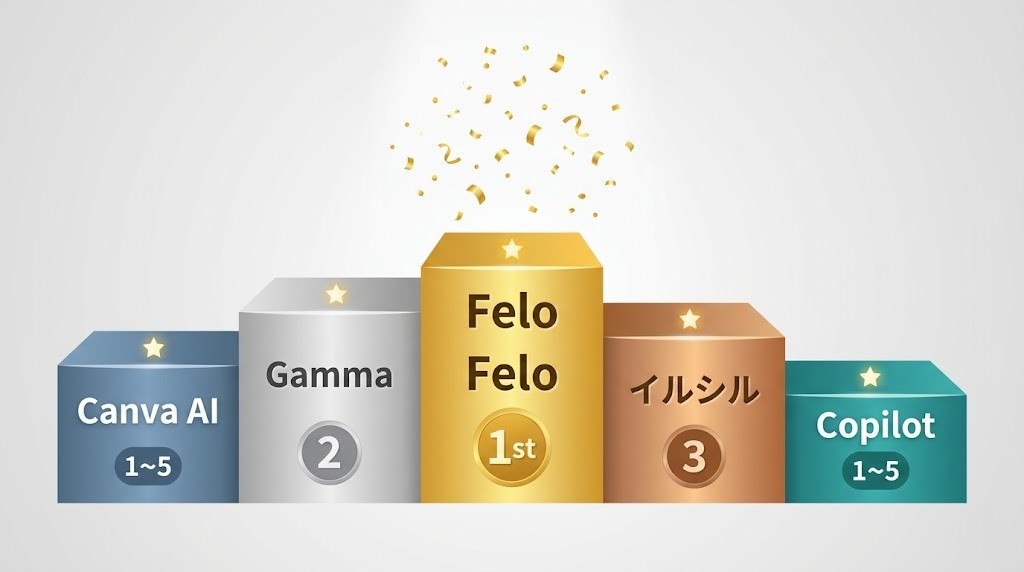
ここからは5ツールを1位から順に詳しく解説します。
どのツールも副業で使えるかという視点を軸に評価しました。
1位: Felo(AI検索×スライド)
Feloの最大の特長は、リアルタイムのWeb情報を取り込みながらスライドを生成できる点です。
たとえば2026年のAI副業トレンドというテーマを入力すると、最新の検索結果を参照した上でスライドの構成と内容を生成します。
情報の鮮度が重要なプレゼン・提案書に、特に向いていました。
検索でリサーチしながらスライド骨格を同時に作れるため、調査起点の資料作成で最も速いツールです。
 おいす君
おいす君2位: Gamma(デザイン品質高)
Gammaはデザインの完成度が高く、短いテキストを入力するだけで見栄えのいいスライドができるという点で他のツールと差別化されています。
企画書・提案書・副業のポートフォリオなど、見た目の印象が重要な場面で特に活躍します。
初回の400クレジット(約10回分)を使い切るまでに、品質がはっきりわかります。
デザインの洗練度が高く、プレゼン本番で見栄えが欲しい場面で満足度が高いツールです。
3位: イルシル(日本語特化)
イルシルは国産AIスライドツールとして、日本語テキストの自然さが最高水準です。
ビジネス敬語・接続詞・段落構成のバランスが、海外ツールの日本語生成とは一線を画します。
1,000種以上のテンプレートから選べるため、とりあえずそれっぽい資料を最速で作りたいというニーズに最も応えます。
日本語のビジネス系テンプレートが圧倒的に豊富で、和文プレゼンでのレイアウト失敗が最小になります。
4位: Canva AI(SNS向き)
Canva AIの強みは、スライド以外のデザイン(SNS投稿・バナー・名刺等)も同じツールで完結できる点です。
副業でデザイン系の仕事も受けている場合、スライド用に別ツールを契約する必要がなくなります。
AIによるスライド生成機能(Magic Design)は、テキストやキーワードを入力するとデザインを自動提案します。
5位: Copilot(PPT直結)
Microsoft 365 CopilotはPowerPointに直接統合されていて、使い慣れたPowerPointの中からAI機能を呼び出せます。
新しいツールの操作を覚えたくないという会社員に最適です。
スライドのたたき台を自動生成するだけでなく、既存のPPTXファイルの内容を要約・改善提案もできます。
使う前の3注意点
結論: 使う前にファクトチェック・機密情報の入力回避・利用規約確認の3点を押さえます。
おいす君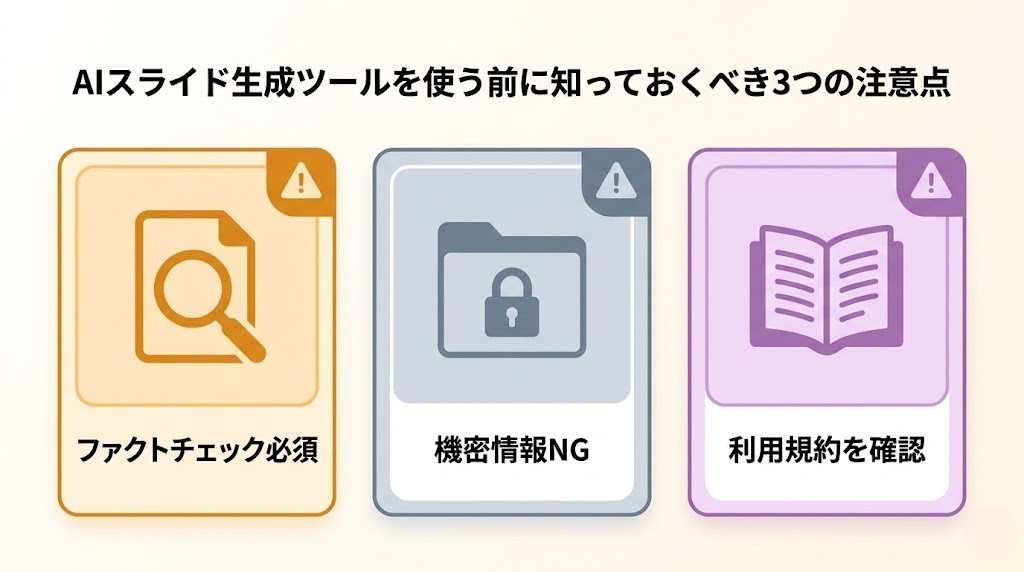
ツールを選んだ後、使い始める前に3つの点を頭に入れておくと、後悔を防げます。
1. 必ずファクトチェック
AIは自信を持って誤情報を生成することがあります(ハルシネーションと呼ばれます)。
数字・固有名詞・日付・統計データは、必ず元の情報源で確認してください。
私自身、Feloで生成したスライドに2025年のデータとして間違った数字が入っていて、提出前にファクトチェックして気づいたことがあります。
AIは事実と異なる内容をそれらしく生成することがあるため、公開前の一次情報確認は必須です。
2. 機密情報は入力禁止
各ツールは入力データをサービス改善に使用する場合があります。
会社の未公開情報・クライアントの社外秘・個人情報は入力しないでください。
副業でクライアントの情報を取り扱う場合は特に注意が必要です。
顧客情報や社外秘は学習に使われる可能性があるため、企業名・顧客名・契約金額などは入力前に仮名化するクセをつけると安心です。
3. 利用規約を確認
個人利用はOKだが商用利用はNGというツールも存在します。
特に無料プランでは、商用利用が制限されているケースが多いです。
副業でクライアントに資料を納品する場合、そのツールの商用利用ポリシーを必ず公式サイトで確認してください。

商用利用・再配布・生成物の権利は各サービスの規約次第で変わるため、事前確認が安心です。
よくある質問

- Gammaは無料でどこまで使えますか?
-
Gammaは登録時に400クレジットが付与されます。
1回のスライド生成に40クレジット消費するため、約10回分の生成が可能です。
クレジットを使い切った後は、Plus(約1,500円/月)またはPro(約2,400円/月)への移行が必要です。
PPTX出力も有料プランのみなので、継続利用を考えているなら有料前提と考えておくのが現実的です。
- AIスライドで作った資料の著作権はどうなりますか?
-
AI生成コンテンツの著作権は、現時点では法律上の整理が進んでいる段階です。
多くのツールは生成コンテンツの利用権をユーザーに帰属させています。
ただし、副業でクライアントに納品する場合はAIツールを使って作成しましたと事前に開示するのがトラブル防止になります。
著作権ポリシーは各ツールの公式サイトで最新情報を確認してください。
- ChatGPTだけでスライドを作ることはできますか?
-
ChatGPT単体では、スライドファイルを直接生成・出力することはできません。
テキストでスライドの構成案(各スライドのタイトルと要点)を作ることはできます。
その構成案をGammaやFeloに貼り付けてスライド化すると、ChatGPTとの組み合わせで効率が大きく上がります。
ChatGPTでアウトラインを作ってからAIスライドツールでデザインを仕上げる、という2段階の使い方がおすすめです。
まとめ
AIスライド生成ツールを5選で比較してきました。
迷ったらFeloの無料プランから試してみてください。
登録はメールアドレスだけで10分以内に完了します。
まず1枚スライドを作ってみると、AIの実力がすぐわかります。
- まずは試したい人: Feloの無料プランが最速。1日5回・PPTX出力まで無料で完結
- デザイン品質重視: Gammaが最適。初回10回分で品質を確認してから判断できる
- 日本語の自然さ重視: イルシルが最適。国産ツールならではの安心感がある
- SNS・副業全般を1ツールで: Canva AIが最適。月691円からで汎用性が高い
- 会社のPowerPoint作業を効率化: Copilotが最適。M365ユーザー向け
\ 無料で1枚作れば、AIスライドの実力がすぐわかります /

※ 本記事の料金・機能情報は2026年3月時点のものであり、最新情報は各ツール公式サイトをご確認ください。